「パソコンの動作が最近重くなってきたけれど、データの引っ越しやストレージの交換って難しそう……」そんなふうに感じて、一歩踏み出せずにいませんか?HDDからSSDへ交換して動作を快適にしたいけれど、もし失敗してデータが消えてしまったらと思うと、不安になりますよね。
また、新しいSSDに容量を増やしたいとき、元のディスクより容量が小さいものへのコピーができるのか、あるいはOSの形式を変換する必要があるのかなど、専門的な知識が必要な場面も多いものです。無料のソフトも存在しますが、信頼性の面で迷ってしまう方も少なくありません。
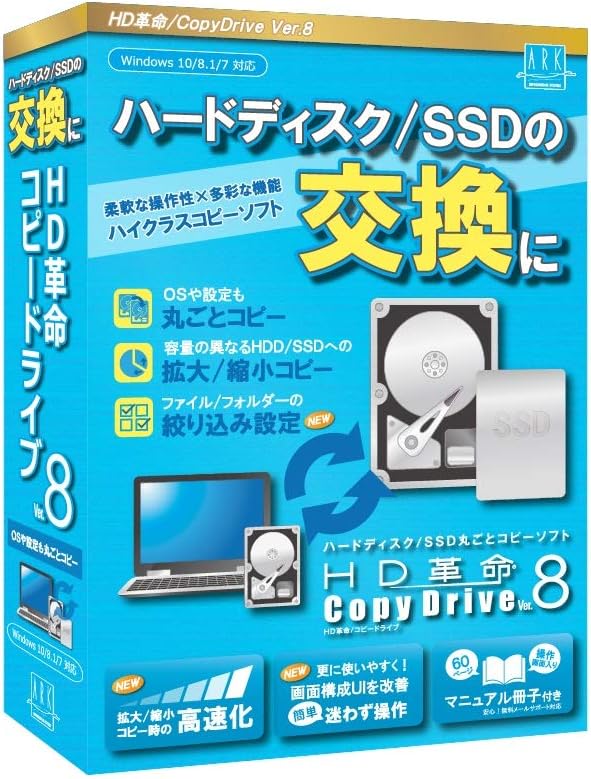
そんな「ストレージの交換や移行」という大きな課題を、スムーズに解決するための選択肢として注目されているのが、アーク情報システムの「HD革命/CopyDrive_Ver.8」です。この記事では、ユーザーの皆さんの声をもとに、このソフトでどのような作業ができるのか、実際の使い勝手はどうなのかを詳しく紐解いていきます。
この商品のここがいい!
パソコンの動作を快適にしたい方や、ストレージの容量不足でお悩みの方へ。今回は、HDDやSSDの交換・入れ替えに特化したコピーソフト「HD革命/CopyDrive_Ver.8_通常版」について、898件の評価に基づいたレビューの内容をまとめてご紹介します。
容量の異なるドライブへのスムーズな移行
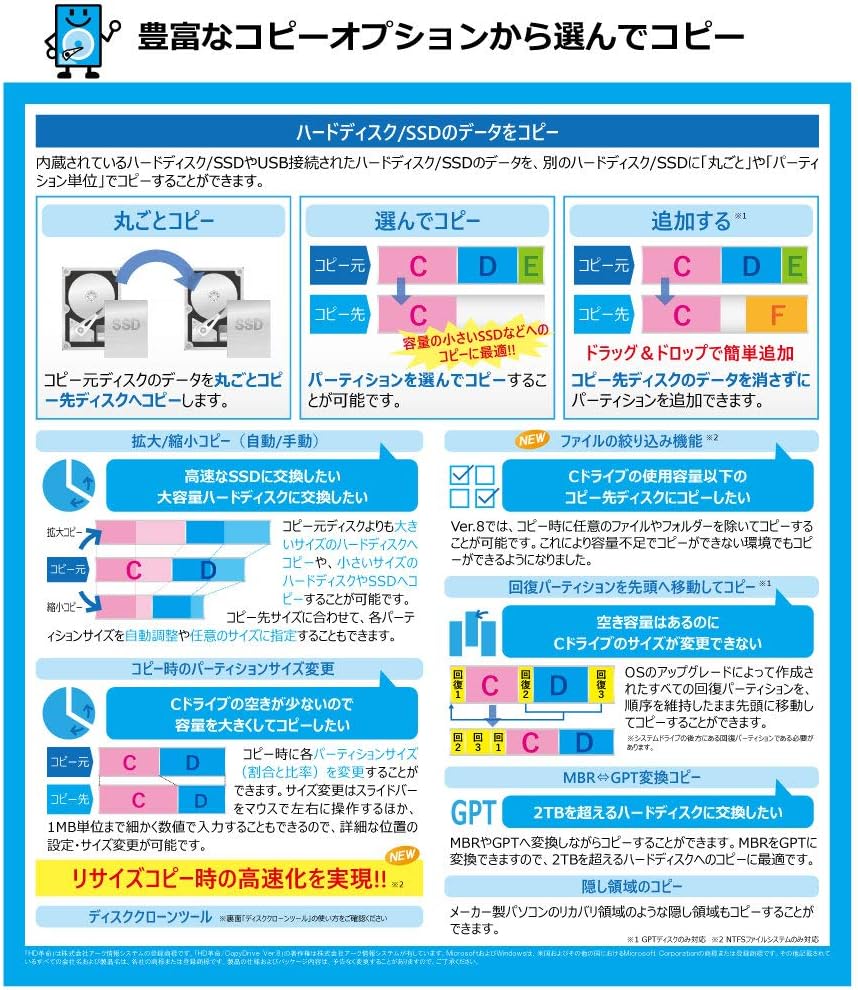
HDDからSSDへの交換を検討しているとき、容量の違いが不安になることはありませんか?このソフトは、移行元の容量よりも移行先の容量が小さい場合でも、特別な操作をすることなくコピーが完了したという声があります。実際に、容量の異なるドライブへの移行を行ったユーザーからは、エラーが出る心配もなくスムーズに作業が終わったと報告されています。また、単なるデータのコピーだけでなく、MBRからGPTへの変換機能も備わっているため、Windows 11への環境移行といったシステム要件に合わせた高度な作業も、スムーズに完了できる点が大きな強みです。
初心者でも扱いやすい操作性
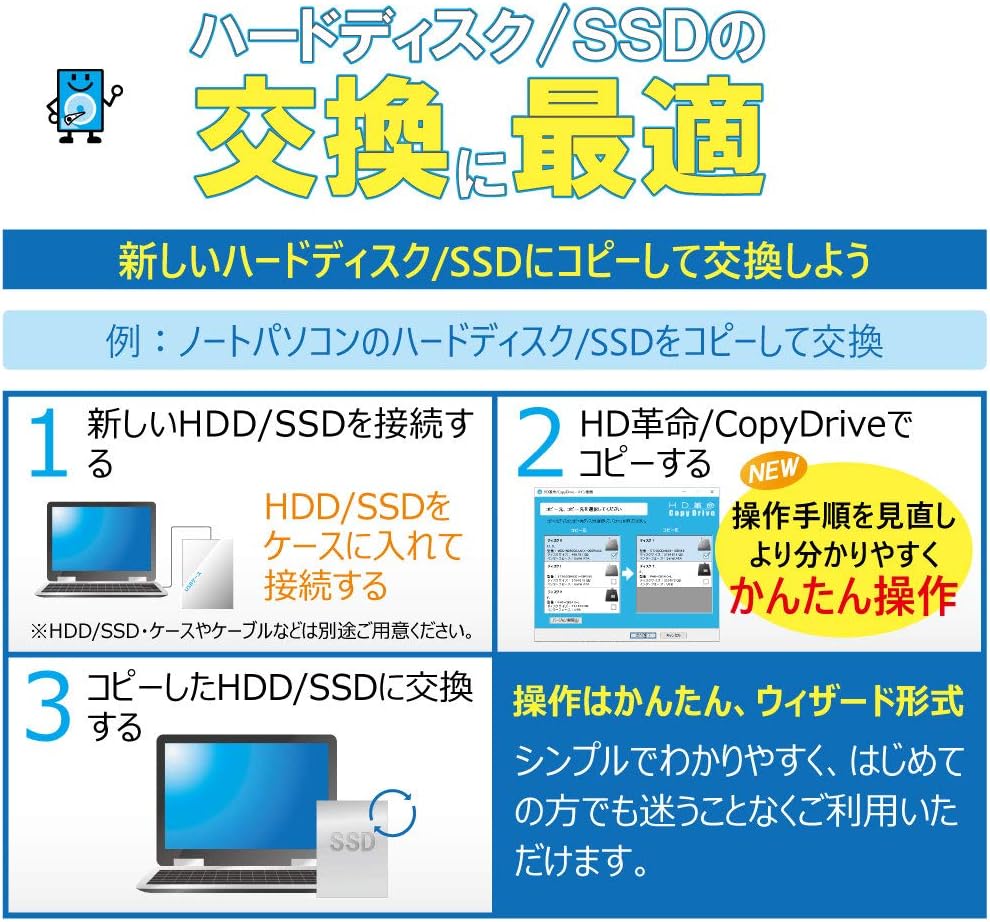
「操作が簡単」という意見が多く寄せられており、手軽にディスクのクローン作成ができる点が魅力です。難しい設定を抜きにして、簡単にドライブの割り当てやクローン作業が行えるため、パソコンの動作を改善したいと考えている方にとって、頼りになるツールと言えるでしょう。レビューでは、セットアップして通信するだけで作業が進められるといった、使い勝手の良さを評価する声も見られました。ただし、マニュアルに関しては「説明が不足している」「図説が少ない」といった指摘もあり、PCに詳しくない方にとっては、手順の理解に少し工夫が必要になる場面があるようです。
コストパフォーマンスの高さ
機能の充実度に対して、価格が手頃であることも高く評価されています。3,455円という価格設定に対し、OSやデータを含めた丸ごとコピーが可能であり、多くのユーザーが「コスパが良い」と感じているようです。無料のソフトや他社のダウンロード販売製品を検討したものの、信頼性に不安を感じてこの製品を選んだというケースもあり、安心して使えるハイクラスなコピーソフトとしての地位を確立しています。ユーティリティソフトのランキングでも上位に入っており、多くのユーザーに選ばれていることが伺えます。
目的に応じた柔軟な機能
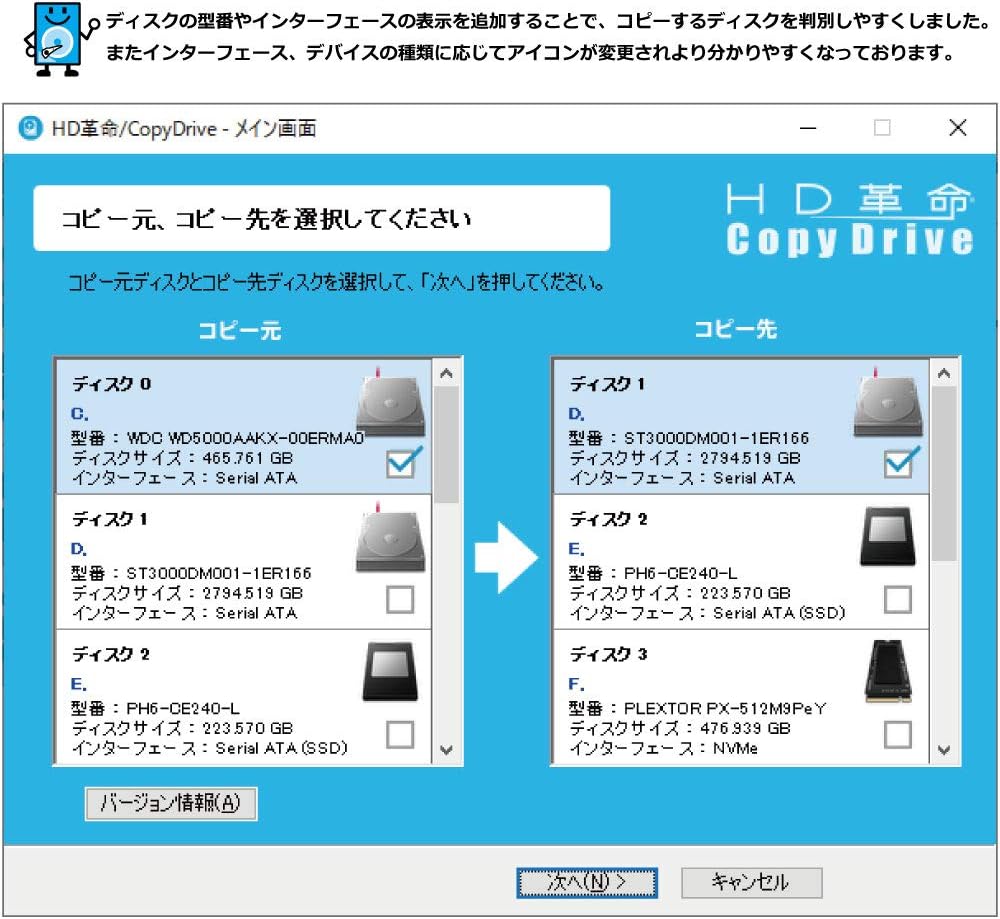
このソフトは、単なるコピーに留まらない便利な機能を備えています。例えば、ストレージのサイズを拡大したり縮小したりする機能があり、用途に合わせて柔軟に使い分けることが可能です。また、複数の回復パーティションの先頭を移動させる機能など、ハードディスクやSSDの交換・入れ替えに最適な機能がそろっています。レビューでは、もっさりとした動作のPCが、このソフトを使ってSSDへ交換したことで快適に生まれ変わったという体験も語られており、PC環境のアップグレードを強力にサポートしてくれる一品です。
買う前に押さえたいポイント(仕様・使い勝手)
アーク情報システムの「HD革命/CopyDrive_Ver.8_通常版」について、レビューの内容をもとに情報を整理してお伝えしますね。
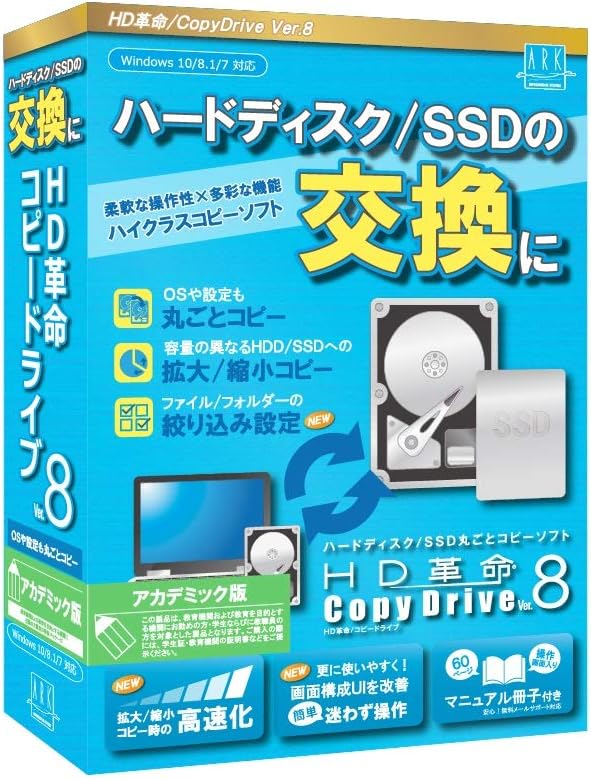
このソフトは、Windowsパソコンの環境をOSやデータごと別のストレージへ丸ごとコピーできる、交換作業に特化したツールです。
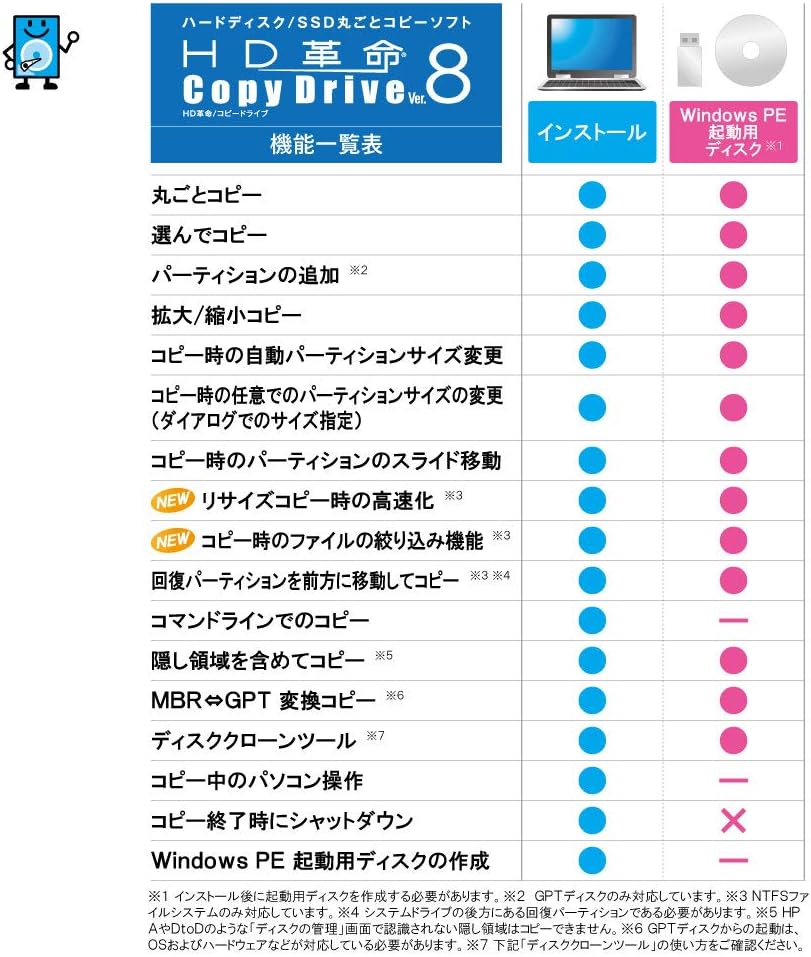
- 主な機能→HDDからSSDへの移行、MBRディスクからGPTディスクへの変換コピー、複数の回復パーティションの先頭移動などが可能です。
- コピーの仕様→移行元よりも容量が小さいストレージへのコピーも、特殊な操作なしで行えたという声があります。
- 操作性→「簡単に割り当てができた」「操作が簡単」といった、使いやすさを評価する声が目立ちます。
- 接続・設置について→レビューでは「簡単にセットして通信すれば出来上がる」といった記述はありますが、具体的な接続方法や、物理的な取り付け手順に関する詳細な解説については、マニュアルが分かりにくいと感じる方もいるようです。
全体的な傾向として、HDDからSSDへの換装や、OSのバージョンアップに伴うGPTへの変換など、ストレージの入れ替え作業をスムーズに進めたい方に選ばれているようです。
なお、お使いのパソコンとの具体的な対応機種や、セット内容に含まれる付属品などの詳細な仕様については、こちらの情報からは確認できませんでした。ご自身の環境で使えるかどうか不安な場合は、Amazonの商品ページなどで詳しくチェックしてみてくださいね。
実際のレビューから見えたリアルな声
アーク情報システムの「HD革命/CopyDrive_Ver.8_通常版」について、届いたレビューを詳しく読み解いてみました。
898件の評価があり、星5が59%、星4が21%と、全体的に満足度の高い傾向が見て取れます。PCソフト部門でも上位にランクインしている実力派ソフトのようです。
高評価の声
多くの方が、HDDからSSDへの交換や、OS環境を丸ごと移し替える作業に活用されています。
- 容量の異なるドライブ間でも、特別な操作なしでコピーが完了した
- MBRからGPTへの変換機能がスムーズに動作した
- 操作がシンプルで、クローン作成の割り当てが簡単に行えた
- Windows 10から11への移行作業にも役立てられた
「もっさり動作のPC」を快適にしたいというニーズに応える、頼れるツールとして支持されているようです。
気になる声
一方で、いくつか注意しておきたいポイントも挙げられていました。
- マニュアルの説明が不足していたり、図解が少なかったりする場合がある
- コピー完了後の「物理的なストレージの入れ替え手順」については、製品のサポート範囲外となる
特に、新しいSSDの形状(M.2か2.5インチかなど)と、ご自身のPCの空きスロットが適合するかは、事前にしっかり確認しておくのが良さそうです。作業自体は「コピーするところまで」がメインとなるため、物理的な交換手順については、あらかじめPCの仕様やマザーボードの構造を調べておくと、より安心して作業を進められますよ。
どんな使い方に向く?
パソコンの動作が重くなってきて「なんとかしたい」と感じる場面や、ストレージの容量不足に悩んでいる時に、このソフトは活躍しそうです。
例えば、自宅での作業環境を整える際に、古いハードディスクから新しいSSDへ交換して、PCの動作を快適にしたいというシーンに向いています。Windows 10から11へのアップグレードに伴う環境移行や、容量の異なるディスクへのコピーが必要なときにも、便利な機能が役立ちそうです。
また、仕事で使っているパソコンのデータを丸ごと新しいドライブに移したい場合や、大切なデータを別のストレージへ移し替えたいときにも活用できそうです。
データの移行だけでなく、MBRからGPTへの変換といった、少し専門的な作業が必要な場面でも、このソフトが力になってくれそうです。パソコンのメンテナンスや、より快適なデジタルライフを目指す際の一助として、検討してみてはいかがでしょうか。
よくある疑問Q&A
パソコンの動作を快適にするために、HDDからSSDへの交換を考えている方は多いですよね。そんな時に頼りになるのが、今回ご紹介する「HD革命/CopyDrive_Ver.8_通常版」です。
898件の評価があり、星4つ以上が全体の約8割を占めるなど、多くの方に活用されているソフトのようです。レビューを読み込んで分かった、このソフトの魅力や気になるポイントをお伝えしますね。
Q. 容量の違うドライブへのコピーはできるのでしょうか?
A. はい、レビューによると、移行元よりも容量が小さいドライブへのコピーも、特殊な操作なしで完了したという声があります。
Q. Windows 11への移行に使うことはできますか?
A. 可能です。Windows 10からWindows 11へ環境を移す際、システム要件に合わせてMBRからGPTへ変換しながらコピーできたという活用例が挙げられています。
Q. 初心者でも操作は簡単ですか?
A. 「操作が簡単」「すぐにクローンができた」といった声がある一方で、マニュアルについては「図説が少なかったり、説明がわかりにくい」と感じる方もいるようです。
Q. コピーした後の、物理的なドライブの入れ替え手順についても教えてくれますか?
A. レビューでは、コピー後のドライブの差し替えや、BIOSでの起動順位の設定といった、ソフトの範囲外となる作業については、マニュアルに記載がなくサポートの対応範囲外であるという指摘がありました。
このソフトの特徴をまとめると、以下のようになります。
- WindowsのOSやデータを丸ごと別のHDDやSSDにコピーできる
- HDDからSSDへの移行、MBRからGPTへの変換、パーティションの移動などの機能がある
- 容量の異なるドライブへのコピーや、サイズの拡大・縮小にも対応している
「もっさりした動作のPCを快適にしたい」という目的で、無償版などの他のソフトと比較検討した結果、こちらを選んで満足している方もいらっしゃるようです。
お手持ちのパソコン環境をまるごと移し替えたい時に、検討してみてはいかがでしょうか。
こんな人におすすめ / 向かない人
おすすめな人
- HDDからSSDへの交換でPCを快適にしたい人(容量の異なるドライブへのコピーもスムーズに行えるため)
- OSやデータの丸ごと移行をしたい人(Windowsの環境をそのまま別のストレージへ移せます)
- MBRからGPTへの変換が必要な人(Windows 11への移行時などに役立つ変換機能が備わっています)
- コスパ重視でクローンソフトを探している人(3,455円という価格で、容量の拡大や縮小といった便利な機能が使えます)
向かない人
- 操作マニュアルを重視する人(説明が不足していたり、図説が少なかったりして分かりにくいと感じる場合があります)
- コピー後の物理的な入れ替え作業まで手厚いサポートを求める人(ソフトの範囲外として、ドライブの差し替え手順などはサポート対象外となるようです)
- パソコンのハードウェア構成に関する知識が全くない人(ドライブの差し替えやBIOSでの起動順位の設定など、ソフト使用後の作業が必要になります)
まとめ
パソコンの動作を快適にするための、ハードディスクやSSDの交換を検討されている方へ。レビューを読み解くと、このソフトは容量の異なるドライブへの移行や、MBRからGPTへの変換といった高度な作業もスムーズに行える点が魅力のようです。
一方で、いくつか知っておきたいポイントもあります。
- 操作自体は簡単で、クローン作成もスムーズに行えるという声が多いです。
- マニュアルについては、説明が簡潔すぎたり、図解が少なかったりと感じる方もいるようです。
- コピー後の物理的なドライブの差し替え手順などは、製品のサポート範囲外となる場合があります。
「まるごとコピー」という目的をしっかり果たせるツールですが、ご自身の環境に合うか、気になる方はまず価格と対応機種、保証をチェックしてみてくださいね。
当サイトはAmazonアソシエイト・プログラムの参加者です。Amazonのアソシエイトとして、適格販売により収入を得ています。
価格・評価・レビューは2026年10月26日時点の情報です。価格・在庫は変動するため、最新情報はAmazonの商品ページでご確認ください。
ピックアップ記事