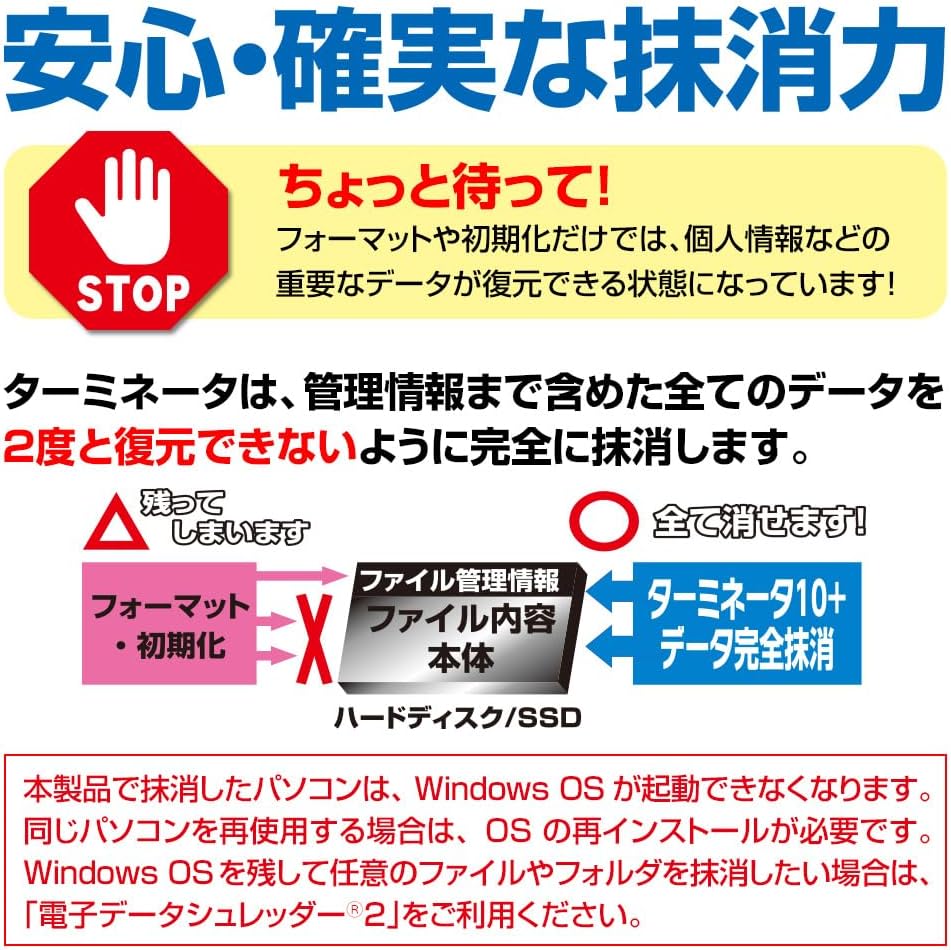
パソコンを買い替えたり、古くなった端末を処分したりする際、「中のデータは本当に消えているのかな?」と不安になったことはありませんか?単なるフォーマットや初期化だけでは、実はデータが完全に消去されたとは言い切れないのが難しいところですよね。
大切な個人情報や思い出の詰まったデータをそのまま手放すのは、情報漏洩のリスクを考えるとどうしても抵抗があるものです。かといって、専門業者に依頼するほどではないけれど、自分でもしっかりとした対策をしたい……そんな悩みを持つ方は少なくありません。
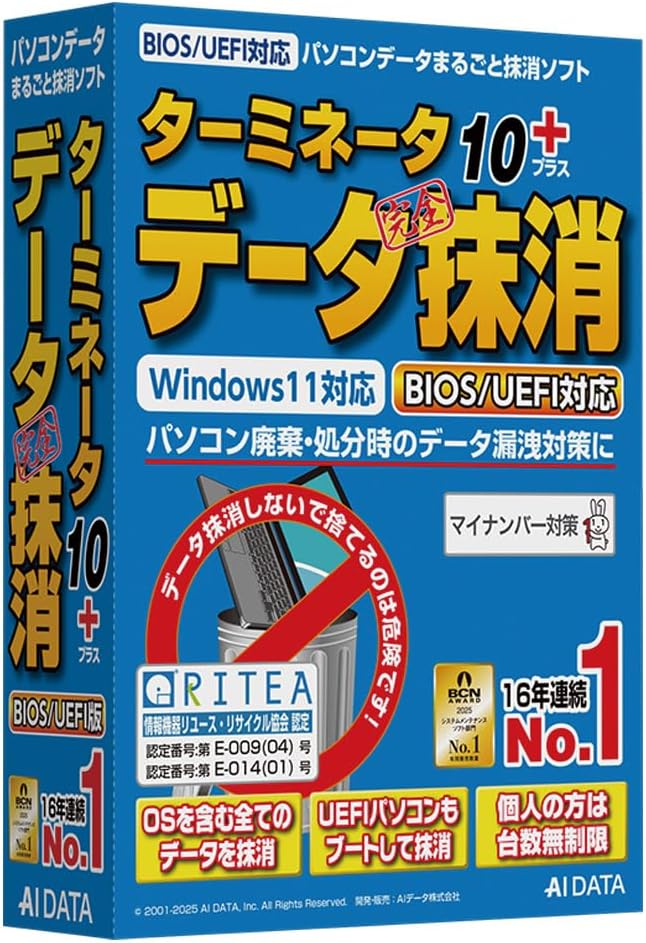
そこで今回は、PCの廃棄や売却時に役立つ「AIデータ ターミネータ10plus データ完全抹消 BIOS/UEFI版」について、レビューを詳しく読み込んでご紹介します。この記事では、このソフトでできることや、実際に使った方の意見から見えてきた注意点についてお伝えしますね。
この商品のここがいい!
パソコンの処分や売却を考えるとき、一番気になるのがデータの扱いですよね。フォーマットや初期化だけでは不十分な場合があるため、情報の漏洩を防ぐための専用ソフトを検討されている方も多いのではないでしょうか。今回は、多くのユーザーから選ばれている「AIデータ ターミネータ10plus データ完全抹消 BIOS/UEFI版」について、レビューから見えてきた魅力を整理してお伝えします。
高いセキュリティレベルを選択できる安心感
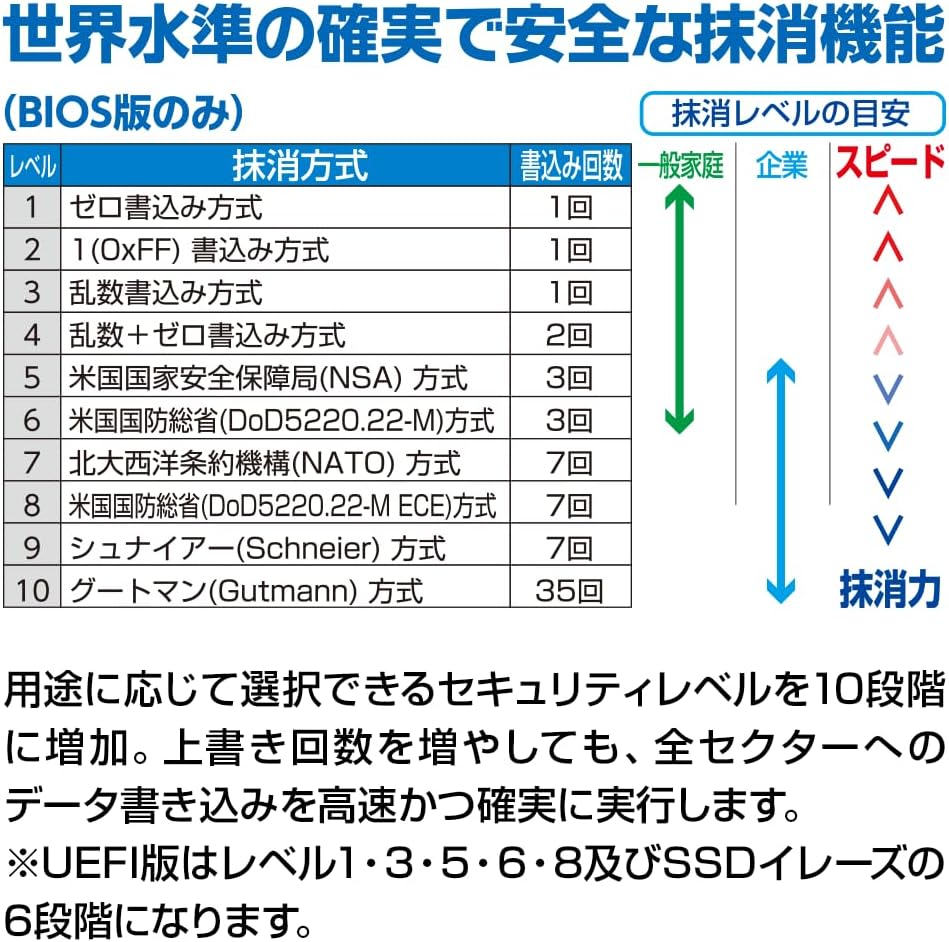
パソコンを廃棄したりリサイクルに出したりする際、用途に合わせた確実な消去ができる点が大きな特徴です。米国国防総省方式など、10段階のセキュリティレベルから抹消方式を選択できます(※UEFI版は6段階)。レビューでは、高度な消去設定を行った際に「一昼夜かかった」という声もあり、それだけ徹底した作業が行えることが伺えます。上書き回数を増やしても、全セクターへ高速かつ確実に書き込みを実行できる設計になっており、大切な情報を守りたいというニーズに応えてくれる仕様です。
OSが起動しない古いPCでも作業が可能
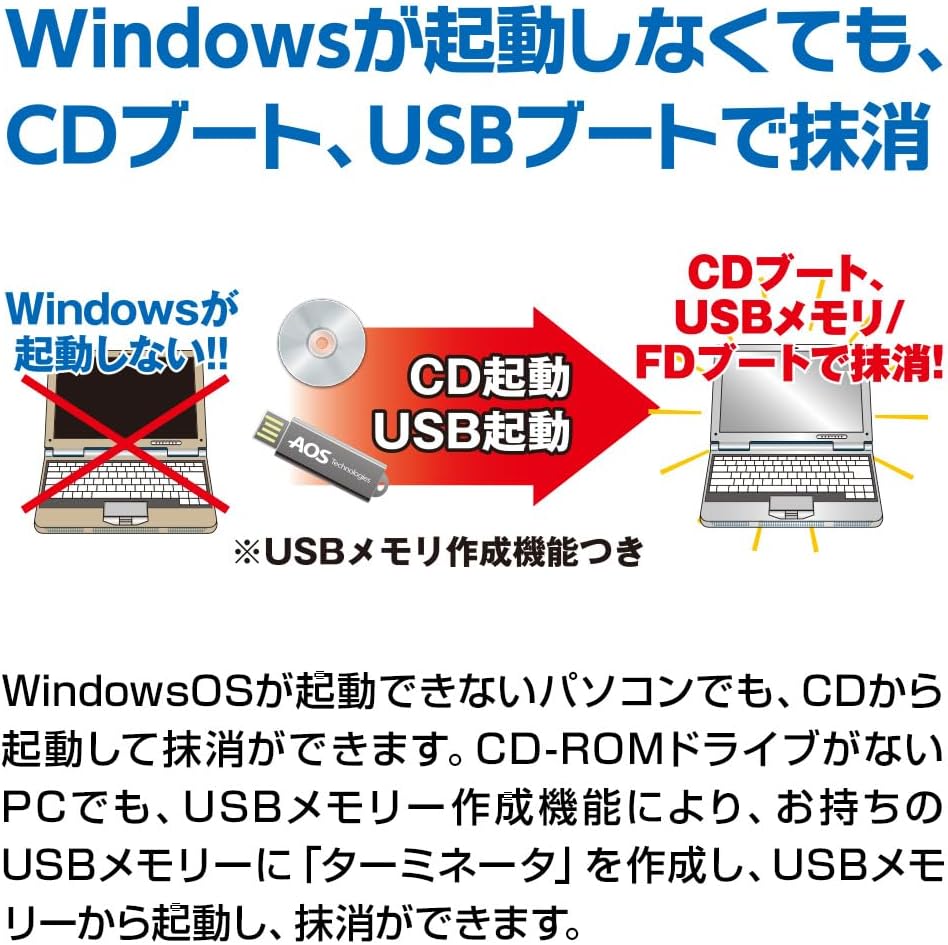
「Windowsが起動できなくなってしまった」という状況でも、諦める必要はありません。このソフトはCDや作成したUSBメモリから直接ブート(起動)して抹消作業ができるため、OSの状態に左右されずに作業を進められます。レビューでも、10年以上前の古いパソコンの処理に使用したという報告がありました。また、CDドライブがない最近のPCでも、付属の機能を使って手持ちのUSBメモリを「起動用メディア」として作成できるため、幅広い環境で活用できるのが嬉しいポイントですね。
USBメモリのデータ抹消にも活用できる
パソコン本体だけでなく、余っているUSBメモリなどの周辺機器の整理にも役立ちます。このソフトにはUSBメモリのデータ抹消機能が備わっており、レビューでは「PCの廃棄前に一気にデータ抹消できた」と便利さを挙げる声がありました。例えば128GBのメモリをレベル4で消去する場合、約2時間ほどで完了するとのことです。パソコン本体の処分とあわせて、溜まっていたメディア類の整理を一括で行える点は、非常に効率的な使い方と言えそうです。
個人なら何度でも使えるコストパフォーマンス
一度購入してしまえば、個人利用であれば回数制限を気にせず使える点も魅力です。レビューでは「個人なら何度でもできるので次の時も使用するつもり」といった意見が見られました。パソコンを買い替えるたびにソフトを買い直す必要がなく、一台の購入で複数のパソコンに対応できるため、長期的な視点で見ると非常にコストパフォーマンスの高いアイテムと言えます(※法人の場合は3台までという制限があります)。
買う前に押さえたいポイント(仕様・使い勝手)
パソコンの処分や売却時に気になるのが、データの完全な抹消ですよね。フォーマットや出荷時の状態に戻すだけでは不十分な場合があるため、情報漏洩を防ぐための専用ソフト「AIデータ ターミネータ10plus データ完全抹消 BIOS/UEFI版」について、レビューの内容をもとに情報を整理しました。
- 対応OS→Windows XPからWindows 11、さらにServer 2003〜2012まで幅広く対応しています。
- 起動方法→CDまたはUSBメモリからブートして使用します。CDドライブがないPCでも、USBメモリ作成機能を使ってUSBメモリから起動させることが可能です。
- 抹消レベル→米国国防総省方式など、用途に合わせて10段階から選択できます(※UEFI版は6段階)。
- 使用回数→個人利用であれば、一度の購入で何度でも使用できるようです(法人は3台まで)。
- 動作環境→CPUは300MHz以上のIntelまたは互換CPUが必要です。また、プログラムの種類(DOS版、Windows PE版、独自OS版)によって必要なRAM容量が異なります。
レビューを確認すると、古い低スペックのパソコンでも利用できている様子が伺えます。一方で、USBメモリからPCを起動させるためのBIOS設定など、操作にはある程度のPC知識が必要になる場面もあるようです。マニュアルと実際の画面が異なるケースや、説明書が分かりにくいと感じる声も見られました。
詳細な対応機種や付属品については、念のためAmazonの商品ページで最新の情報をご確認ください。
実際のレビューから見えたリアルな声
パソコンの処分や売却時に、情報漏洩を防ぐために役立つ「AIデータ ターミネータ10plus データ完全抹消 BIOS/UEFI版」について、届いたレビューをまとめてご紹介します。
こちらの商品の評価数は616件で、星の内訳は星5が41%、星4が30%、星3が15%、星2が5%、星1が9%となっています。
高評価の声
データの完全抹消という目的に対して、多くのユーザーから信頼されている様子が伺えます。
- Windows 11に対応しており、古いパソコンの処分にも活用されている
- 手順通りに進めれば、消去作業自体は比較的簡単に行える
- 一度の購入で、個人であれば何度でも使用できる点がメリットとして挙げられている
- USBメモリ作成機能があり、PCの廃棄と一緒にUSBメモリのデータ抹消もまとめて行える
- 低スペックなパソコンでも利用できる
気になる声
一方で、操作や説明に関する課題もいくつか見受けられました。
- 付属の説明書が少し分かりづらく、作業に手間取ったり、重要な注意事項を見落としたりする場合がある
- USBメモリからPCを起動させる手順など、PCの知識が必要な場面がある
- 使用環境によっては、画面の表示がマニュアルと異なると感じることがある
もし「使い方が分からない」「画面が説明通りに進まない」と感じたときは、無理に自力で進めようとせず、メーカーの電話やメールサポートを活用するか、AIに相談しながら進めるのが良さそうです。また、作業を始める前に、マニュアルの後半までしっかり読み込んで、目的に合った消去レベルを選択しておくことがスムーズな作業のコツといえそうです。
どんな使い方に向く?
パソコンの買い替えや処分を検討しているとき、真っ先に頭をよぎるのが「データの流出」ですよね。フォーマットだけでは消しきれない情報を守るために、このソフトはさまざまな場面で役立ちそうです。
例えば、自宅で長年愛用してきた古いパソコンをリサイクルショップへ手放したり、廃棄したりする際に重宝しそうです。Windows 11にも対応しているため、最新の環境から一世代前の古いPCまで、幅広く活用できる可能性があります。
また、仕事で使っていた機材を整理する際や、家族で共有していた古いデバイスを処分する場面でも活躍しそうです。USBメモリ作成機能が付いているため、ノートPCの処分だけでなく、使い道がなくなったUSBメモリ内のデータをまとめて整理したいときにも使いやすそうです。
「一度購入すれば個人は何度でも使える」という点も、ライフステージが変わるたびに発生するデバイスの整理において、心強い味方になってくれそうですね。
よくある疑問Q&A
パソコンの処分や売却を考えるとき、一番怖いのがデータの流出ですよね。フォーマットや初期化だけでは消しきれないデータを、しっかりと抹消してくれる「AIデータ ターミネータ10plus データ完全抹消 BIOS/UEFI版」について、レビューの内容をまとめてご紹介します。
616件の評価があり、データ復元・バックアップソフト部門などで1位を獲得している実績のあるソフトです。
Q. Windowsが起動しなくなった古いパソコンでも使えますか?
A. はい、使えます。Windowsが起動できない状態でも、付属のCDから起動して抹消作業を行うことが可能です。また、CDドライブがないパソコンでも、USBメモリーに作成して起動させる方法が用意されています。
Q. 何回くらいデータ消去に使えますか?
A. 個人での利用であれば、一度購入すれば何度でも使用できるようです。一方で、法人での利用は3台までとされています。
Q. 消去にかかる時間はどのくらいですか?
A. レビューによると、消去する設定のレベルによって時間は大きく変わります。高度な消去を選んだ場合は「一昼夜」かかったという声がある一方で、簡単な消去であればすぐに終わることもあるようです。また、128GBのUSBメモリーをレベル4で消去した際には、約2時間かかったという例も挙げられていました。
Q. 初心者でも簡単に操作できますか?
A. 「手順通りにやっていけば大丈夫」という声がある一方で、操作に慣れていない方にとっては、マニュアルの読み込みやUSBメモリーからの起動設定などで少し苦労する場面があるようです。PCの知識が必要になるケースもあるため、事前に準備をしておくのが安心かもしれません。
Q. どのような消去レベルが選べますか?
A. 米国国防総省方式など、用途に合わせて選択できるセキュリティレベルが10段階用意されています。ただし、UEFI版の場合はレベル1・3・5・6・8およびSSDイレーズの計6段階となります。
Q. USBメモリー自体のデータも消去できますか?
A. はい、このソフトにはUSBメモリーのデータ抹消機能が付属しています。PCの廃棄に合わせて、手元にあるUSBメモリーをまとめて整理する使い方もできるようです。
こんな人におすすめ / 向かない人
おすすめな人
- パソコンの処分や売却を予定している人:フォーマットだけでは消去しきれないデータを、用途に合わせて10段階のセキュリティレベルから選んで抹消できるためです。
- 複数の古いパソコンをまとめて整理したい人:個人利用であれば、一度の購入で何度でも使用できるため、複数台のデータ消去にも対応できます。
- Windowsが起動しなくなった古いPCを整理したい人:CDや作成したUSBメモリから起動して作業できる仕組みになっているためです。
- USBメモリ内のデータもまとめて整理したい人:ソフトにUSBメモリのデータ抹消機能が付属しており、PCの廃棄に合わせて活用できます。
向かない人
- パソコンの操作や設定にあまり詳しくない人:BIOSの設定変更やUSBメモリからの起動など、ある程度の知識が必要になる場面があるようです。
- 付属の説明書だけでスムーズに作業を進めたい人:「説明書が見づらい」「マニュアルと実際の画面が異なる」といった声があるため、自分で調べて進める姿勢が必要かもしれません。
- 作業時間を極力短縮したい人:高度な消去設定を選ぶと、完了までに一昼夜かかることもあるようです。
- ソフトウェアのトラブルを自分で解決するのが苦手な人:レビューでは、環境によって画面が表示されないといった事象や、設定に迷うケースも報告されています。
まとめ
パソコンの処分や売却時に、情報漏洩を防ぐために役立つのがこの「AIデータ ターミネータ10plus」です。
レビューを読み解くと、以下のような特徴が見えてきました。
- メリット
- Windows 11にも対応しており、古いPCのデータ消去にも活用できる
- 一度の購入で個人なら何度でも使用できる
- USBメモリ作成機能があり、CDドライブのないPCでも作業が可能
- 注意点
- 操作にはある程度のPC知識が必要と感じる場面がある
- マニュアルの記載や実際の画面が異なる場合がある
- 消去レベルの選択や、USBメモリからの起動手順に戸惑うケースがある
「手順通りにいけば大丈夫」という声がある一方で、設定に苦戦する方もいるようです。気になる方は、まず価格と対応機種、保証をチェックしてみてください。

当サイトはAmazonアソシエイト・プログラムの参加者です。Amazonのアソシエイトとして、適格販売により収入を得ています。
価格・評価・レビューは2026年10月26日時点の情報です。価格・在庫は変動するため、最新情報はAmazonの商品ページでご確認ください。
ピックアップ記事