押し入れの奥に眠っている、古いネガフィルムやプリント写真。大切な思い出が詰まっているのは分かっているけれど、いざデジタル化しようと思うと「カメラ屋さんに頼むのは費用がかかりそう」「大量にあるからどこから手をつければいいの?」と、つい後回しにしてしまいがちですよね。
せっかくの家族の記録も、時間の経過とともにフィルムが劣化したり、保管場所を取ったりするのは避けられない悩みです。もし、ご自宅で手軽に、そして自分たちのペースで、あの頃の景色を鮮やかなデジタルデータとして蘇らせることができたら、どれほど嬉しいことでしょうか。
今回は、そんな「思い出の整理」に役立つサンワダイレクトのフィルムスキャナーについて、実際に購入された方の声を詳しくまとめてみました。この記事を読めば、この製品があなたのライフスタイルに合うかどうか、具体的な使い心地や活用方法が見えてくるはずですよ。
この商品のここがいい!
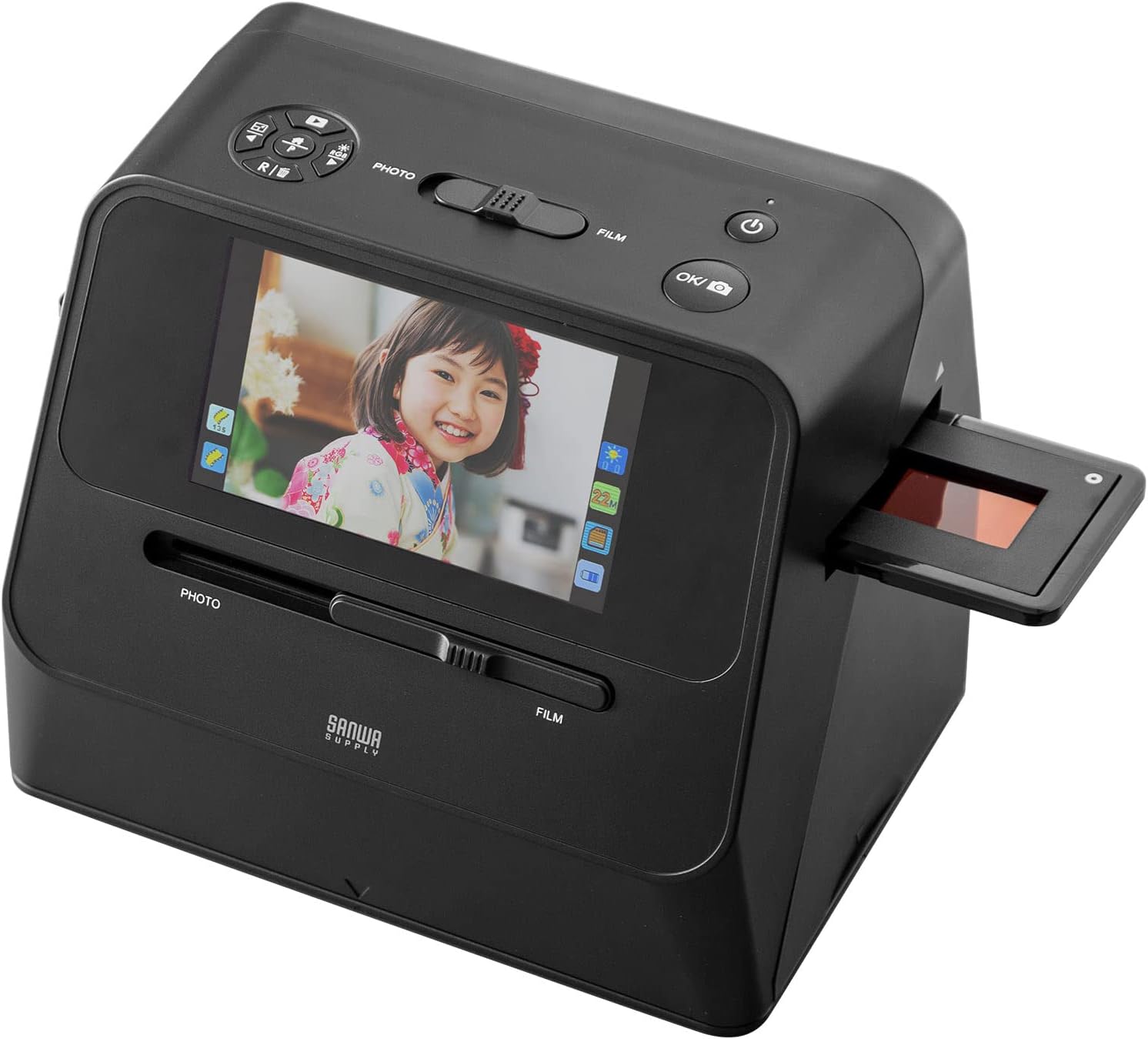
大切に保管してきた古いネガや写真を、手軽にデジタル化したいと考えている方に気になる一台。サンワダイレクトのフィルムスキャナー「400-SCN064」について、寄せられたレビューを読み込んで分かった魅力をお伝えしますね。
大量の思い出を効率よくデジタル保存
古いフィルムやプリント写真が大量にあっても、このスキャナーがあれば少しずつデータ化を進められそうです。レビューでは、カメラ屋さんへ頼むほどではないけれど、自分で行いたいという大量のフィルム整理に役立ったという声がありました。
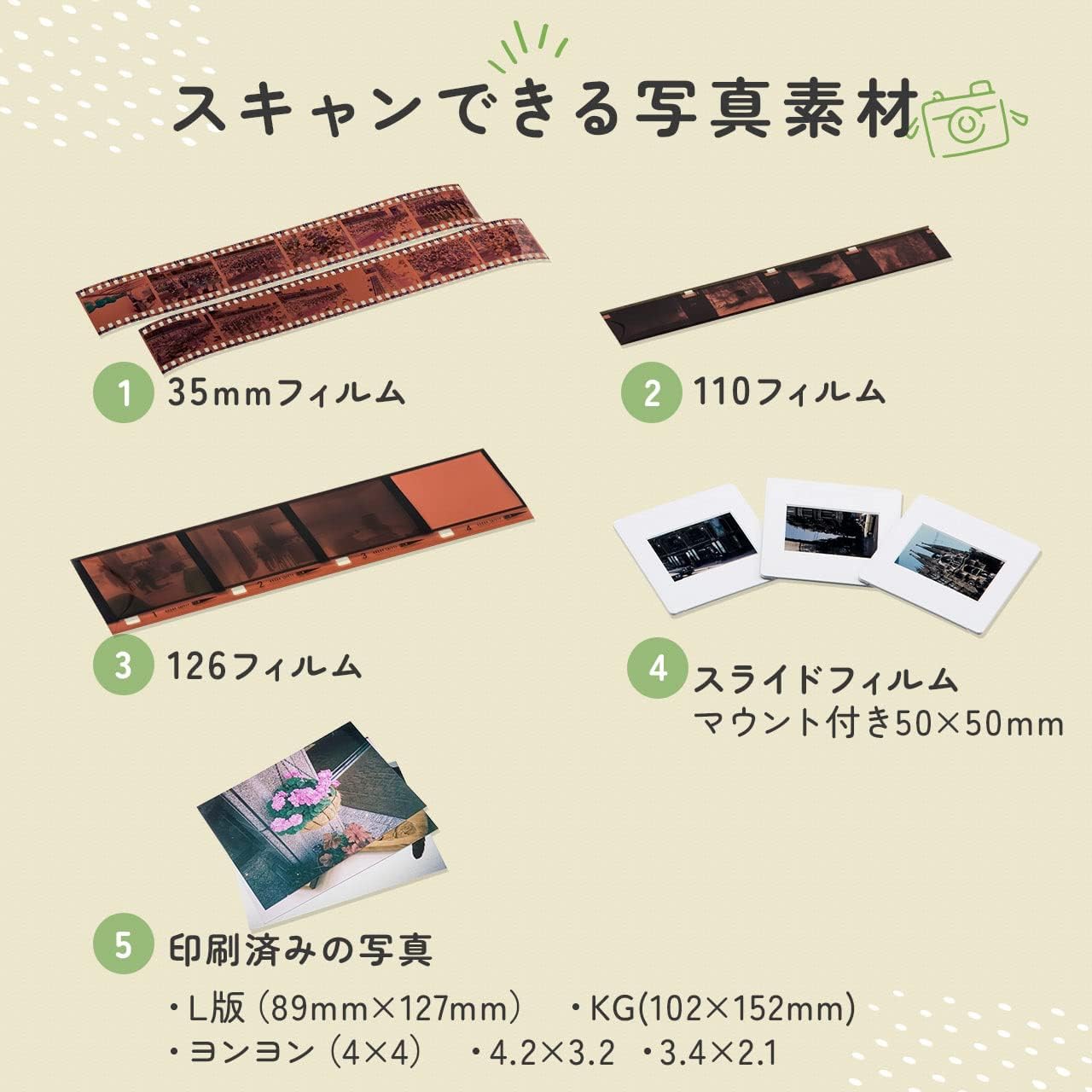
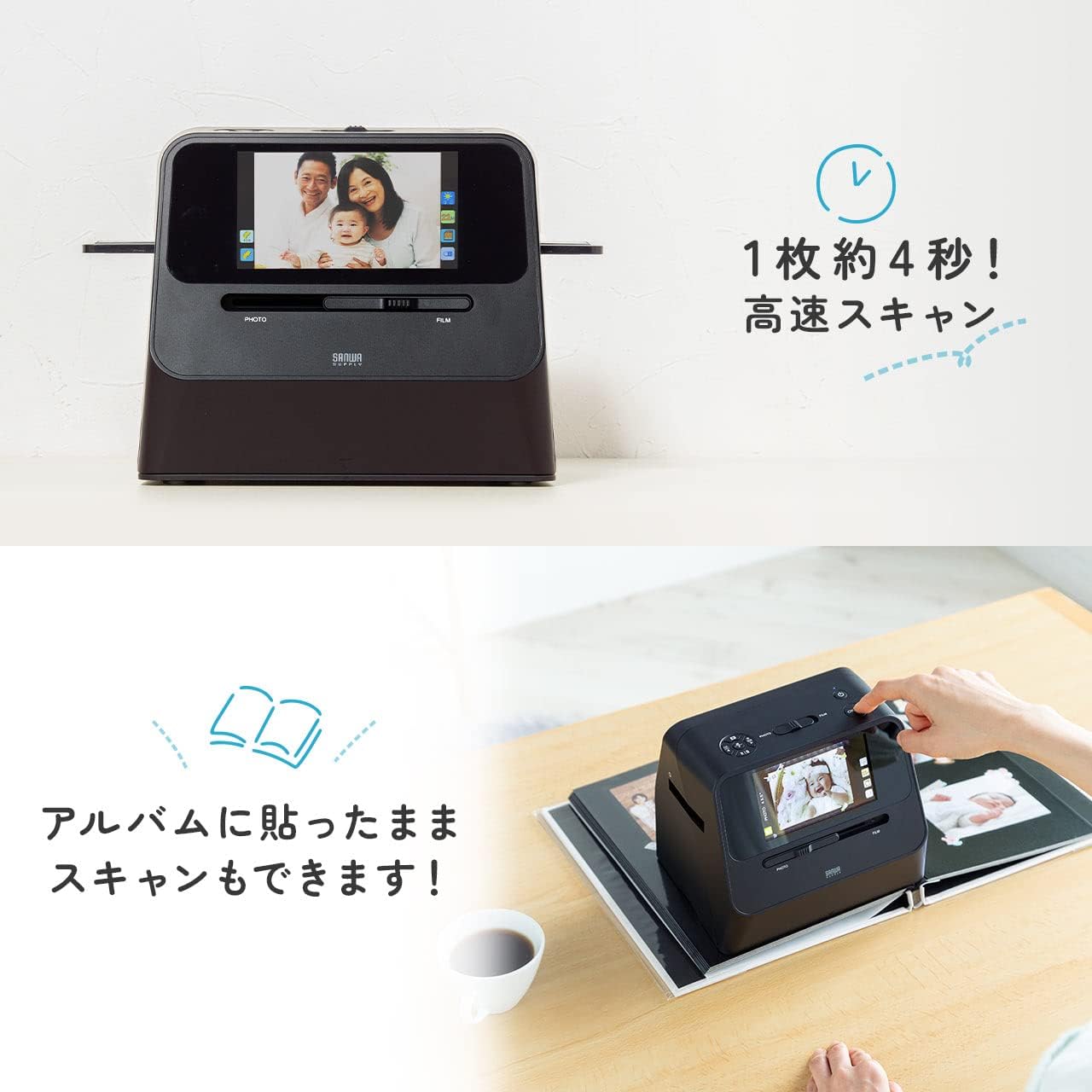
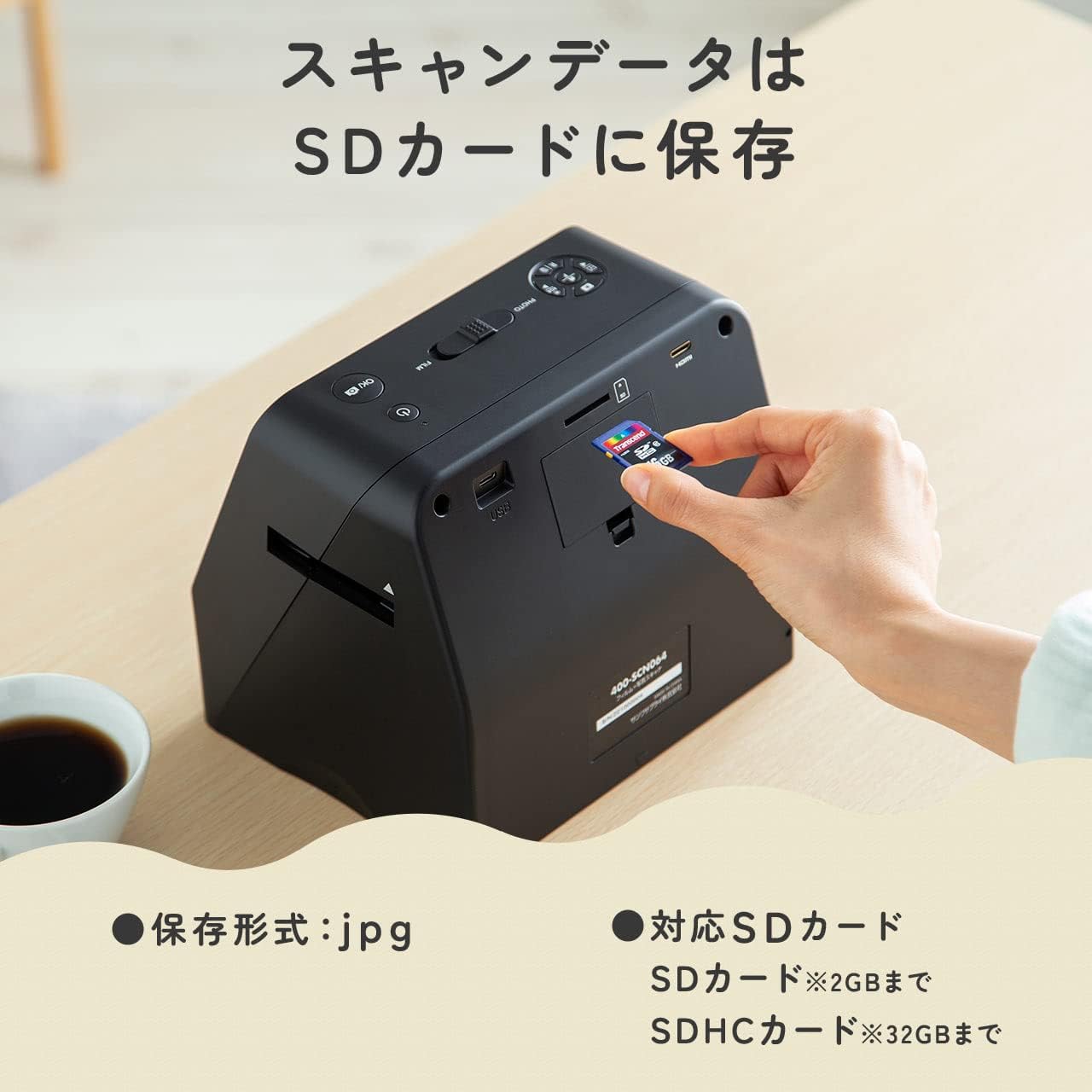
ネガだけでなく、プリント済みの写真も取り込めるのが嬉しいポイントですね。スキャンした画像はSDカードへ自動保存されるため、パソコンを使わずに作業を進められるのも大きな特徴です。操作がシンプルで、マニュアルを読み込まなくても扱えるほど簡単だと感じている方もいらっしゃいます。
テレビの大画面で思い出をみんなで共有
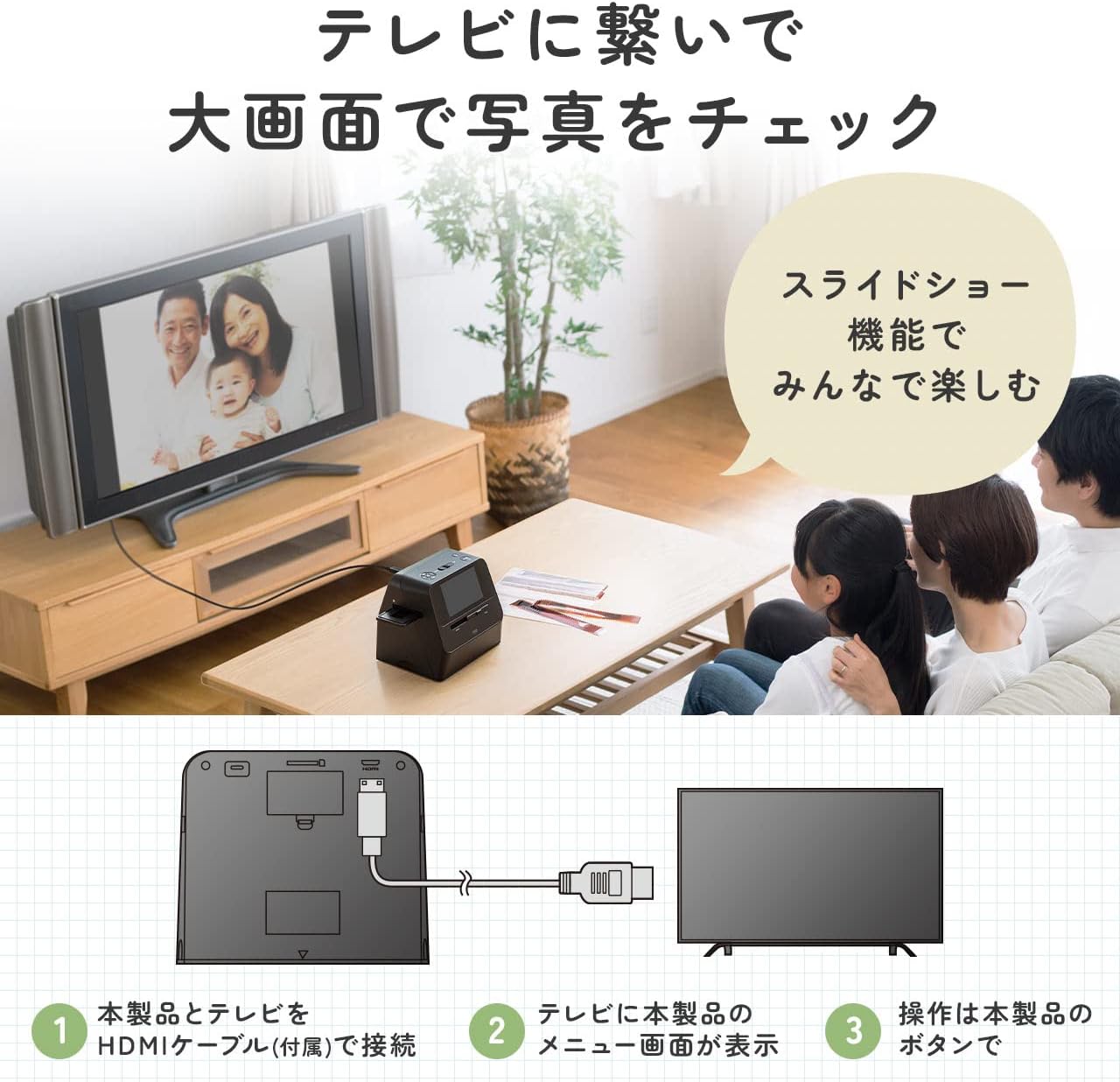
この製品のユニークな点は、HDMI出力に対応していることです。スキャンしたデータをテレビに映し出し、スライドショーのように再生して家族みんなで楽しむことができます。
「懐かしい姿が楽しめて」というレビューがあるように、デジタル化することで、劣化が進みそうなネガを保管し続ける不安から解放されるメリットもありそうです。PCの画面だけでなく、リビングのテレビで思い出を共有できる体験は、世代を超えて集まる場でも重宝しそうですね。
慣れればスムーズに進む操作性
高解像度なスキャン(フィルムモード最大3200dpi、フォトモード700dpi)が可能で、ディスプレイでコマを確認しながら進められるため、失敗を防ぎやすい設計です。
一方で、ネガを一枚ずつ入れ替えたり、手動でスライドさせて色調整を行ったりする作業については、「慣れればスイスイ進められる」といった感想が見られました。手間はかかるものの、一度コツを掴んでしまえば、大量のデータ化もスムーズに進められる実用的な一台と言えそうです。
劣化が進んだフィルムへの向き合い方
古いフィルムを扱う上で避けて通れないのが、色あせや変色への対応です。レビューでは、劣化してセピア色になったものや、青や緑が残ってしまうものについても触れられていました。
スキャンした後の修正については、Officeの画像調整機能を使ったり、別のソフトでRGB調整を行ったりすることで、それなりに復元できているという具体的な活用例もありました。完璧な自動修復を求めるのではなく、デジタル化した後に自分なりの方法で調整しながら、思い出を蘇らせていく使い方が向いているかもしれません。
評価数は95件で、星4つ以上の高評価が約8割を占めています。価格は35,800円となっており、大切な思い出を次世代へ残すためのツールとして検討してみてはいかがでしょうか。
買う前に押さえたいポイント(仕様・使い勝手)
大切に保管してきた古いネガや写真を、手軽にデジタル化したいと考えている方へ。サンワダイレクトの「400-SCN064」について、製品情報とレビューから分かった仕様や使い勝手のポイントをまとめました。
- モードと解像度→フィルムモードは最大3200dpi、フォトモードは700dpiの高解像度に対応しています。
- 保存方法→スキャンした画像はSDカードへ自動保存されるため、パソコンを使わずに作業を進められます。
- 画面確認→本体のディスプレイで写っているコマを確認できるので、スキャンミスを防ぎやすくなっています。
- 出力機能→HDMI出力に対応しており、テレビに映してスキャン作業を行ったり、スライドショーとして皆で楽しんだりすることが可能です。
- 対応素材→ネガフィルムだけでなく、プリントされた写真の取り込みも可能です。
- 保証期間→ご購入日から6ヶ月間の保証が付いています。
レビューを読み込むと、操作がシンプルでマニュアルを見なくても扱えるといった声があり、初心者の方でも使い始めやすい傾向が見て取れます。一方で、ネガを一枚ずつ入れ替える作業や、手動での色調整には慣れが必要という意見もありました。
接続方法や具体的な対応機器、付属品の詳細については、念のためAmazonの商品ページで最新の情報をご確認くださいね。
実際のレビューから見えたリアルな声
サンワダイレクトのフィルムスキャナー「400-SCN064」について、寄せられたレビューの内容をまとめました。
95件の評価があり、星の内訳は星5が38%、星4が43%と、高評価が全体の8割以上を占めています。
高評価の声
古いネガフィルムやプリント写真のデジタル化に役立つという意見が多く見られました。
- 操作がシンプルで、マニュアルを見なくても扱えるほど簡単
- パソコンを使わずSDカードに保存できるため、手軽に作業が進められる
- HDMI出力を使って、テレビでスライドショーのように楽しめる
- ネガだけでなく、プリント写真の取り込みも可能
- 遺品整理や終活の一環として、大量のフィルムを整理するのに重宝している
気になる声
一方で、使い勝手や仕上がりに関する細かな注意点もいくつか挙げられていました。
- ネガを一枚ずつ入れ替える作業に、慣れるまでは少し手間を感じる
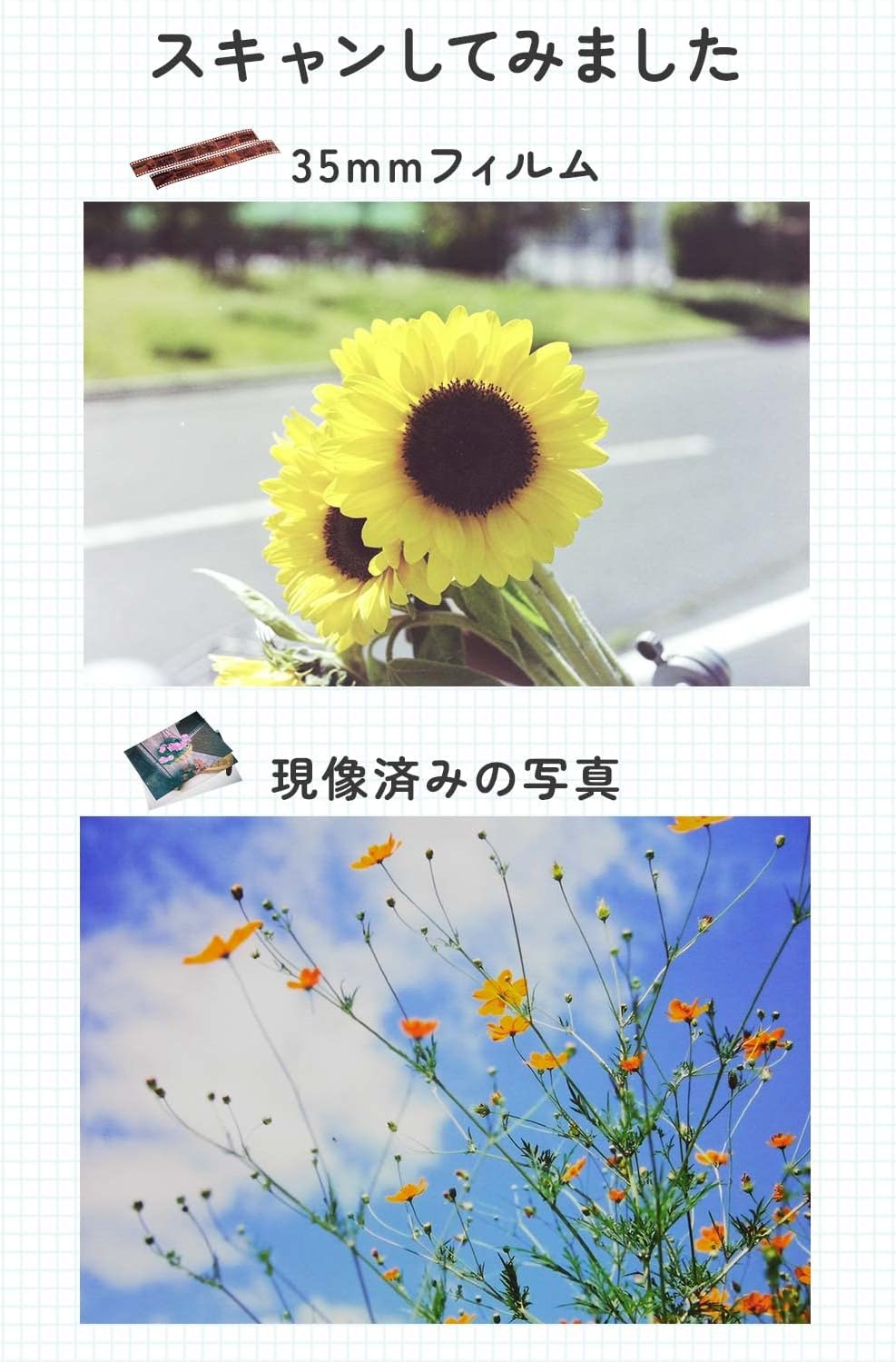
- 一部のユーザーからは「色合いが薄い」という指摘もあり、スマホでのスキャンと比較する声もありました。色味については、Officeの画像調整機能やRGB調整ソフトなどを活用して補正する方法が提案されています。
- データの保存名や日付設定、あるいはUSB接続での直接保存機能については、より便利になればと感じる意見がありました。
- フィルム自体の劣化(変色や丸まり)による影響については、機器の性能とは別に、ソフト等での修正が必要になる場合があるようです。
どんな使い方に向く?
大切な思い出が詰まった古いネガフィルムやプリント写真を、家族みんなで楽しむシーンにぴったりな一台です。
レビューを読み解くと、以下のような場面での活用がイメージできそうです。
- 実家にある大量のフィルムを、自宅へ持ち帰って少しずつデジタル化する作業
- 遺品整理を兼ねて、おじいちゃんやおばあちゃんの写真を整理する時間
- スキャンした写真をHDMI接続でテレビに映し出し、家族が集まってスライドショーを楽しむひととき
パソコンを使わずにSDカードへ直接保存できるため、リビングのテーブルなどで作業を進めるのにも使いやすそうです。また、ネガだけでなくプリント写真も取り込めるため、アルバムに眠っている思い出をまとめてデジタル化したいときにも重宝しそうですね。大切な記録を、世代を超えて共有するためのツールとして活躍してくれそうです。
よくある疑問Q&A
大切に保管してきた古いネガフィルムや写真を、手軽にデジタル化したいと考えている方は多いですよね。サンワダイレクトのフィルムスキャナーについて、購入前に気になるポイントをレビューからまとめてみました。
Q. パソコンを持っていないのですが、スキャンしたデータはどうやって保存されますか?
A. スキャンした画像はSDカードに自動で保存される仕組みになっています。そのため、パソコンを使わずに作業を進めることが可能です。
Q. 操作は難しいでしょうか?機械の操作に自信がないのですが……。
A. レビューでは、スイッチ操作に慣れてしまえば「サクサク」と作業が進められるといった声や、マニュアルをほとんど見なくても扱えたという意見が見られます。操作がシンプルであることも、使いやすさにつながっているようです。
Q. スキャンした写真はどのように確認したり、みんなで見たりできますか?
A. HDMI出力に対応しているため、テレビに映してスキャン作業を行ったり、スライドショーとしてテレビで皆と一緒に楽しんだりすることができます。
Q. 劣化して色が変わってしまった古いフィルムでも綺麗に写せますか?
A. フィルムの劣化によってセピア色になっているものについても、レビューでは取り扱った事例が挙げられています。ただし、色合いの調整については、Officeの機能やRGB調整を活用して修正を行っているという使い方の工夫も見られました。
Q. スキャンしたデータの名前や日付を、本体の操作だけで簡単に設定できますか?
A. レビューでは、保存するデータの名前や日付を簡単に設定できればもっと便利だと感じる声がありました。具体的な設定方法についてはレビューでは触れられていません。購入前にAmazonの商品ページでご確認ください。
こんな人におすすめ / 向かない人
おすすめな人
- 大量のネガフィルムや古い写真をデジタル化したい人:「サクサク」と作業が進められるため、保管に困っている思い出の整理に役立ちそうです。
- パソコン操作に自信がない方や、手軽さを求める人:操作がシンプルで、マニュアルを読み込まなくても扱えるという声があります。
- テレビの大画面で思い出を家族と共有したい人:HDMI出力ができるので、スライドショーとしてみんなで楽しむことができます。
- ネガだけでなく、プリント済みの写真も一緒にデータ化したい人:フォトモードを活用することで、写真の取り込みも可能です。
向かない人
- 最高峰の画質を追求したいプロ志向の方:スマホでスキャンした方が画質が良いと感じるケースがあるようです。
- 劣化が進んで変色してしまったフィルムを簡単に直したい人:色の調整には、PC上のソフトなどで手間をかけて修正する作業が必要になる場合があります。
- 常にパソコンと接続して作業したい人:スキャン画像はSDカードに自動保存される仕様のため、直接PCへ保存したい方には不便に感じるかもしれません。
- フィルムの入れ替え作業を全く手間と感じたくない人:手動でネガをスライドさせる工程があるため、慣れるまでは少し面倒に感じる可能性があります。
まとめ
大切な思い出が詰まった古いネガや写真を、手軽にデジタル化したいと考えている方へ。レビューを読み込むと、この製品の使い勝手が見えてきました。
良い点としては、操作がシンプルで、マニュアルを読み込まなくても扱えるという声が目立ちます。ネガだけでなくプリント写真も取り込めるため、用途が広いのも魅力ですね。スキャンした画像はSDカードに自動保存され、HDMI出力を使ってテレビでスライドショーとして皆で楽しむこともできるようです。
一方で、いくつか知っておきたいポイントもあります。
- フィルムを一枚ずつ入れ替える作業には慣れが必要
- フィルムの劣化具合によっては、色調整の工夫が必要になる場合がある
- レビューでは、スマホでのスキャンと比較して画質に言及する声もありました
「思い出保存には適切な機器」と感じている方も多いようです。もし購入を検討されているなら、まずは価格や、ご自身の環境で使えるか、そして6ヶ月間の保証内容をしっかりとチェックしてみてくださいね。
当サイトはAmazonアソシエイト・プログラムの参加者です。Amazonのアソシエイトとして、適格販売により収入を得ています。
価格・評価・レビューは2026年10月23日時点の情報です。価格・在庫は変動するため、最新情報はAmazonの商品ページでご確認ください。
ピックアップ記事